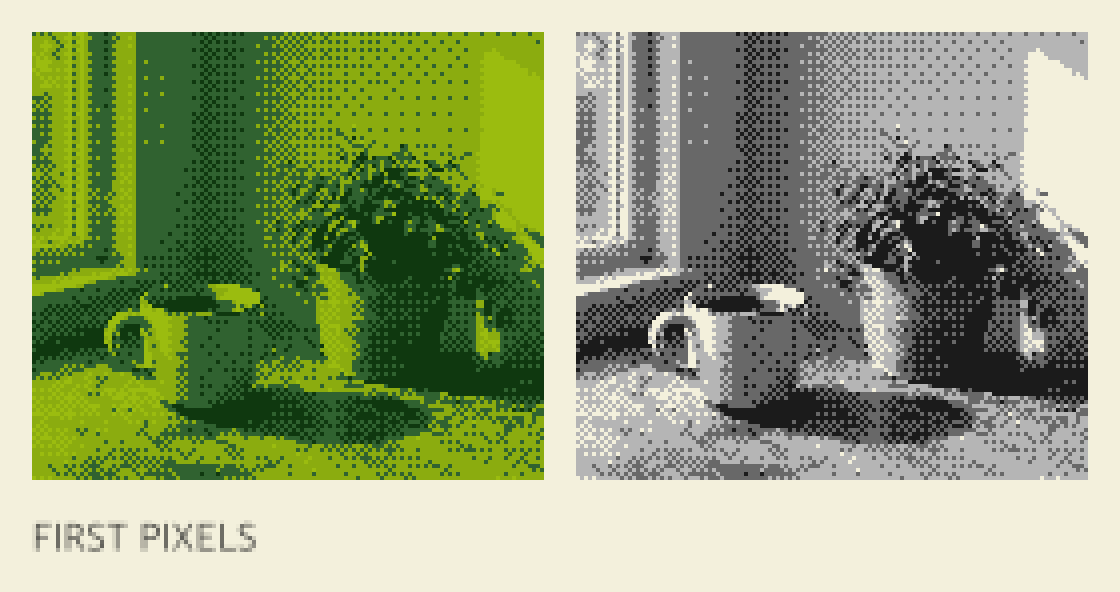
먼저, 빛과 배경을 단순하게
펀타그래피는 카메라 영상을 128×112픽셀과 네 단계 색으로 바꿉니다. 작은 글씨나 멀리 있는 얼굴보다, 윤곽이 큰 컵·화분·가까운 표정이 시작하기 좋은 소재입니다. 피사체를 밝은 창문 바로 앞에 두면 뒤쪽 빛 때문에 검은 덩어리처럼 보일 수 있습니다. 처음에는 창문을 옆에 두고, 피사체와 배경의 밝기를 다르게 만들어 보세요.
카메라 페이지에서 A를 누르면 브라우저가 카메라 사용 권한을 묻습니다. 허용한 뒤 실제 영상이 나타나는지 확인하세요. 권한을 거절했다면 브라우저의 사이트 설정에서 카메라를 허용하고 다시 시도합니다. HTTPS 연결과 카메라를 지원하는 브라우저가 필요합니다.
색보다 먼저 밝기를 맞추기
처음에는 LEAF나 PAPER를 고르고 기본 디더링으로 시작하세요. 십자키 위·아래는 밝기, 왼쪽·오른쪽은 대비를 조절합니다. 밝기는 한 번에 8씩 움직이고, 대비는 약 0.1씩 움직입니다. 설정을 많이 바꿨다면 SELECT의 FX 메뉴에서 RESET을 선택해 기본값으로 돌아갈 수 있습니다.
컵의 손잡이가 몸통과 구분되는지, 얼굴의 눈과 입이 검은 한 덩어리로 뭉치지 않는지 보세요. 어둡다고 대비부터 올리면 어두운 부분이 더 뭉칠 수 있습니다. 밝기를 한두 단계 올린 뒤 대비를 조절하는 순서가 이해하기 쉽습니다.
촬영과 저장은 따로
A를 짧게 누르면 사진을 찍고 결과 화면으로 이동합니다. 결과 화면의 SAVE PNG를 누르거나 선택한 뒤 A를 누르면 기기로 내려받습니다. 일반 사진은 픽셀을 부드럽게 흐리는 보간 없이 8배로 확대해 저장하므로 기본 출력은 1024×896픽셀입니다. 파노라마는 가로나 세로가 더 긴 이미지로 저장됩니다.
한 번 찍은 사진은 START → MY ALBUMS에서도 다시 열 수 있습니다. 사진을 찍었다는 것과 파일을 다운로드했다는 것은 다릅니다. 오래 보관할 사진은 PNG와 앨범 백업도 저장하세요. 브라우저의 사이트 데이터를 지우면 기기에 보관한 앨범은 사라질 수 있습니다.
다음에 해볼 일
한 장면을 그대로 두고 팔레트를 비교해 보세요. 여러 장을 찍었다면 나의 앨범에서 모아 네컷으로 내보낼 수 있습니다. 키보드 조작과 촬영 모드 전체는 사용 설명서에 정리했습니다.