팔레트는 색의 순서입니다
펀타그래피는 원래 사진의 빨강·초록·파랑을 그대로 보존하는 카메라가 아닙니다. 먼저 픽셀의 밝기를 계산하고, 어두운 순서대로 네 가지 색 중 하나를 배정합니다. 따라서 초록 잎을 찍어도 BERRY에서는 분홍 계열이 될 수 있습니다. 색온도를 조금 보정하는 사진 필터와 다른 부분입니다.
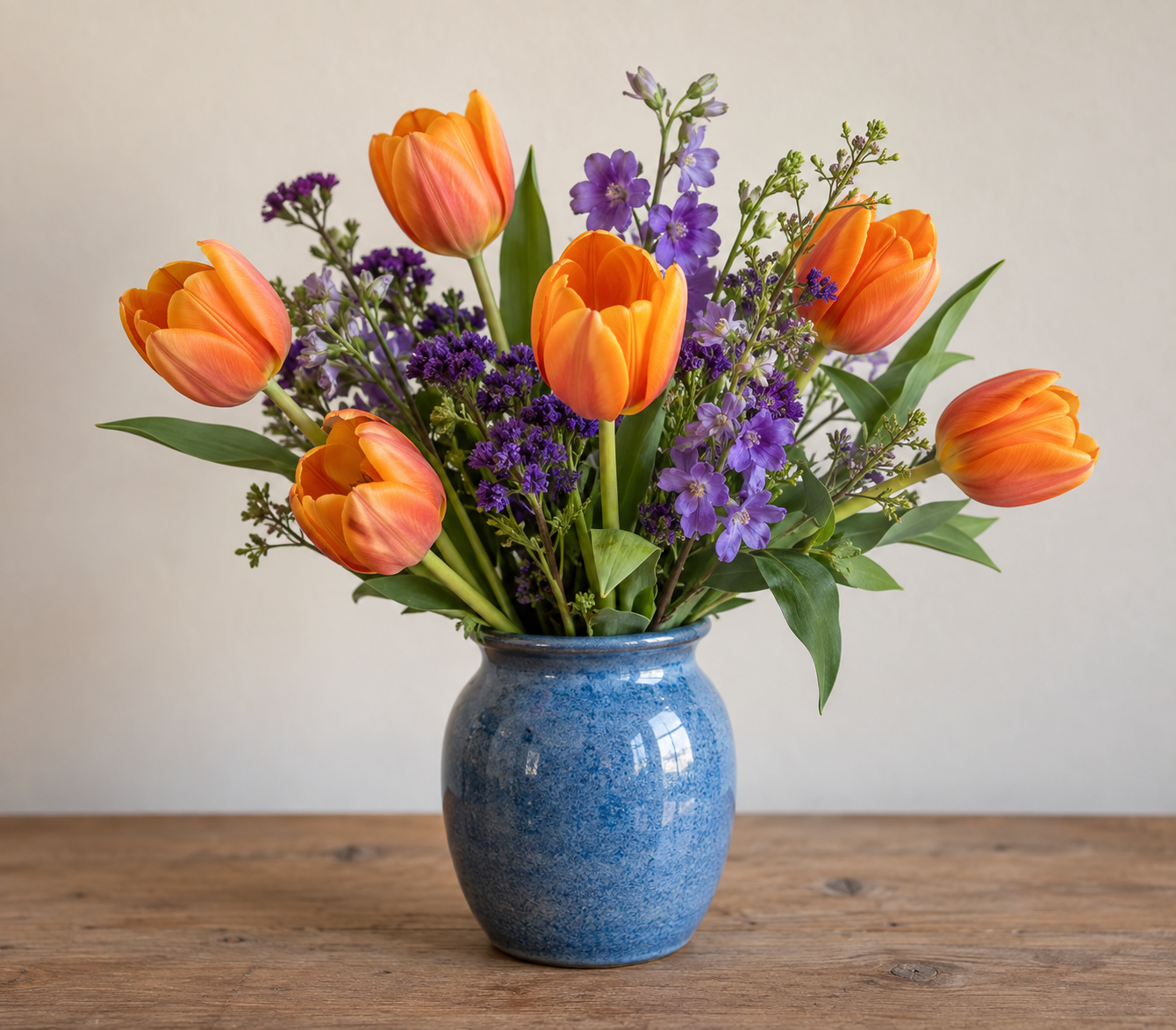
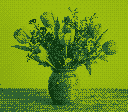
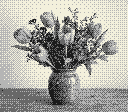
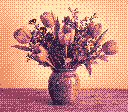
이 페이지 아래에는 주황색 튤립과 보라색 꽃을 담은 AI 생성 이미지를 실제 필터로 처리한 비교가 있습니다. 피사체, 밝기, 대비를 고정했으므로 색상 차이를 집중해서 볼 수 있습니다. 꽃잎의 가장 밝은 면, 파란 꽃병의 중간 톤, 줄기 사이의 그림자를 차례로 비교해 보세요.
새로운 네 가지 색감
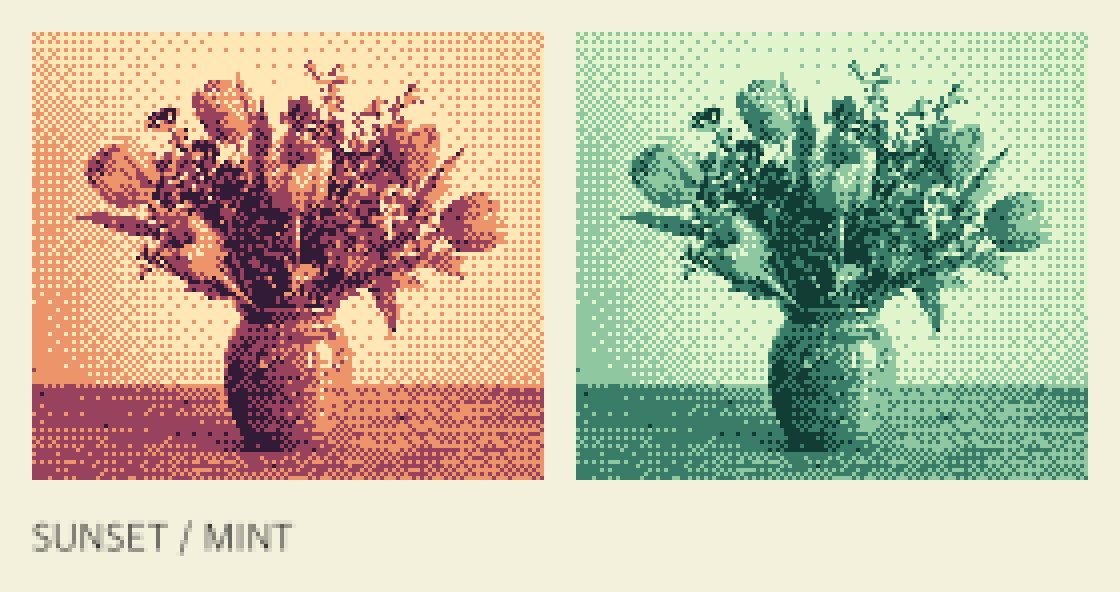
SUNSET은 짙은 보라에서 붉은 중간 톤, 살구색, 밝은 크림색으로 이어집니다. 따뜻한 분위기로 컵이나 실내 소품을 표현하고 싶을 때 먼저 시도해 볼 수 있습니다.
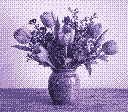
LAVENDER는 짙은 남보라, 보라, 연보라, 아주 밝은 보라를 사용합니다. 색상의 변화가 한 계열 안에 모여 있어 윤곽과 명암을 보면서 차분한 느낌을 만들기 좋습니다.
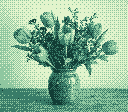
MINT는 짙은 초록에서 연한 민트와 밝은 연두로 이어집니다. LEAF의 노란 기운과 비교하면 더 차갑게 느껴질 수 있습니다. 같은 식물을 두 팔레트로 찍어 비교해 보세요.
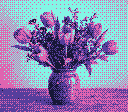
NEON은 어두운 남색·보라와 분홍·밝은 청록을 조합합니다. 중간 톤과 밝은 톤의 색상이 크게 달라 장면이 강하게 분리됩니다. 실제 네온 조명이나 야간 촬영 성능을 추가하는 기능은 아닙니다.
고르는 순서
카메라 아래 ‘픽셀 스타일 둘러보기’에서 색상과 질감을 눌러 비교합니다. 이때는 샘플만 바뀝니다. 마음에 드는 조합에서 ‘게임기에 적용하기’를 누르면 기본 밝기 0·대비 1.08로 다음 촬영을 준비하고 게임기로 이동합니다. 카메라가 자동으로 켜지거나 촬영되지는 않으며, 이미 저장된 사진도 바뀌지 않습니다. 원래 결과와 비교하고 싶다면 피사체와 카메라 위치를 유지한 채 한 장씩 촬영하세요.
먼저 기본 디더링에서 색을 정하고, 그다음 질감을 바꾸는 편이 각 설정의 영향을 이해하기 쉽습니다. ‘강한 명암’은 선택한 팔레트를 유지하면서 양 끝의 두 색만 사용합니다. 흑백 느낌을 원하면 PAPER를 직접 고르세요. 미리보기에서는 색과 질감을 따로 비교할 수 있습니다.
게임기 위 PALETTE 버튼과 SELECT 메뉴의 PALETTE는 일반·NEG 색 조합을 순환하며 질감을 기본 디더링, 밝기를 0, 대비를 1.08로 되돌립니다. 그 색에서 질감을 바꾸려면 SELECT의 DITHER를 사용하세요. OFF → BASIC → COARSE → BOLD 순서로 바뀝니다.
GOLD는 기존과 같이 누적 20장 촬영 후 열리는 보너스입니다. 새 팔레트 네 종은 바로 사용할 수 있습니다.