1-1첫 실행
처음 화면에서 A를 누르면 카메라를 엽니다. 브라우저가 권한을 물으면 허용을 선택하세요. 준비가 끝나면 상태 줄에 촬영 안내가 나타납니다.
A:CAMERA ON · SELECT:FX · START:MODESINSTRUCTION BOOKLET · POCKET PIXEL COLOR
POCKET PIXEL COLOR · 128 × 112
CONTENTS ↓작은 카메라를 켜고, 첫 장의 메모리를 남기기 전에 알아둘 사항입니다.
처음 화면에서 A를 누르면 카메라를 엽니다. 브라우저가 권한을 물으면 허용을 선택하세요. 준비가 끝나면 상태 줄에 촬영 안내가 나타납니다.
A:CAMERA ON · SELECT:FX · START:MODES기본은 전면 카메라입니다. 기기 위쪽의 FRONT/REAR 버튼으로 바꾸거나 FX 메뉴의 LENS 항목에서 전환할 수 있습니다. 카메라가 하나뿐인 기기에서는 이 버튼이 보이지 않습니다.
기기 위의 FULLSCREEN FOCUS를 누르면 카메라가 화면에 맞춰 확대됩니다. Esc를 누르거나 같은 버튼을 다시 누르면 원래 크기로 돌아옵니다.
촬영과 필터 처리는 브라우저 안에서 끝나며 사진은 서버로 올라가지 않습니다. 홈 화면을 설치하면 앱처럼 열 수 있지만, 필름 롤은 브라우저 데이터에 저장됩니다.
기기의 모든 버튼은 실제 카메라 조작과 메뉴 이동을 겸합니다. 메뉴 안에서는 십자키가 커서를 움직입니다.
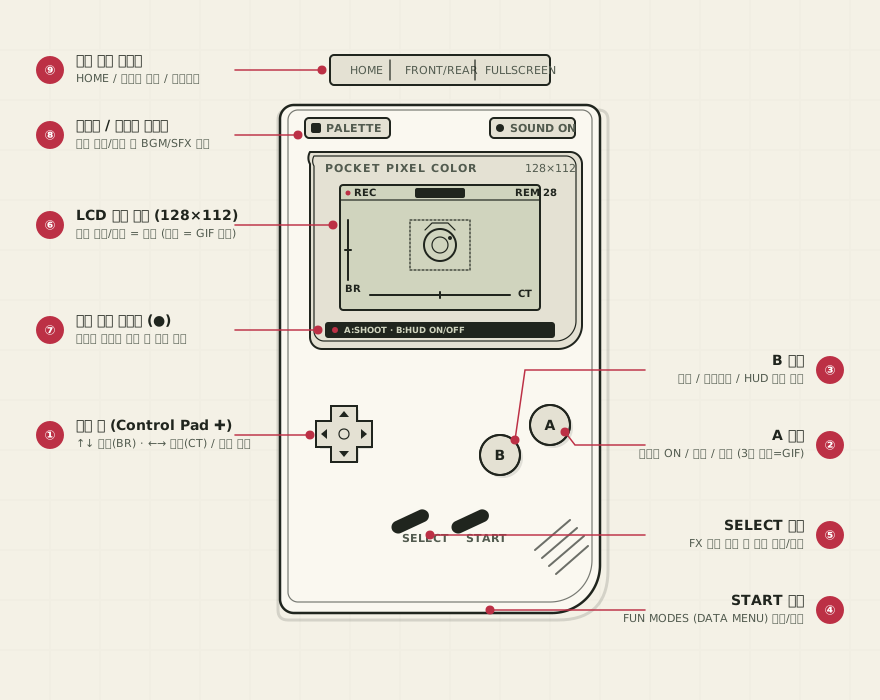
라이브 화면에서 위·아래는 밝기를 8씩, 왼쪽·오른쪽은 대비를 0.1씩 바꿉니다. 길게 누르면 0.35초 뒤부터 빠르게 반복됩니다.
카메라를 켜고, 사진을 찍고, 메뉴를 선택하는 기본 버튼입니다. 3초 동안 누르고 있으면 짧은 GIF 녹화가 시작됩니다.
이전 화면으로 돌아가거나 진행 중인 작업을 취소합니다. 라이브 화면에서는 카메라 HUD를 숨기거나 다시 보여 줍니다.
FUN MODES의 DATA MENU를 열고 닫습니다. 모드 카드에서는 A로 상세 설정을 열고 한 번 더 A로 실행합니다.
FX 빠른 메뉴를 열고 닫습니다. 이 메뉴에서 디더, 팔레트, 렌즈처럼 촬영 전 설정을 빠르게 바꿉니다.
128×112 도트 화면은 터치할 수도 있습니다. 짧게 탭하면 셔터, 길게 누르면 녹화이며, 숨긴 결과 메뉴도 탭으로 다시 열 수 있습니다.
LCD 아래의 ● 표시 줄은 저장, 취소, 오류 같은 현재 안내를 보여 줍니다. 이 설명서의 영문 칩은 그 줄에 실제로 표시되는 문구입니다.
PALETTE는 해금한 색 조합과 NEG 버전을 순서대로 바꾸고, SOUND는 배경음과 효과음을 함께 켜거나 끕니다.
HOME은 처음 화면으로 돌아가고, FRONT/REAR는 렌즈 방향을 바꾸며, FULLSCREEN은 포커스 모드를 엽니다.
| 키 | 동작 |
|---|---|
| ↑ ↓ ← → | 십자키 |
| Z | A 버튼 |
| X | B 버튼 |
| Enter | START |
| Shift | SELECT |
프레이밍을 마친 뒤 A 또는 화면 탭으로 한 장을 찍습니다. 찍은 사진은 바로 필름 롤에 들어갑니다.
대기 화면에서 A를 눌러 카메라를 켭니다. 권한을 허용한 뒤 READY 표시가 나오면 프리뷰를 보며 구도를 잡으세요.
READY — A:SHOOT · B:HUD ON/OFFHUD 오른쪽 숫자는 찍은 장수가 아니라 남은 장수입니다. 30에서 시작해 촬영할 때마다 줄어듭니다.
십자키 위·아래로 밝기를, 왼쪽·오른쪽으로 대비를 맞춥니다. BR 세로 막대와 CT 가로 막대의 9개 눈금이 현재 값을 알려 줍니다.
라이브 화면에서 B를 누르면 REC, 팔레트, 필름 카운터가 사라져 피사체에 집중할 수 있습니다. B를 다시 누르면 돌아옵니다.
CAMERA HUD — HIDDEN · B TO SHOWA를 누르거나 LCD를 탭하면 사진을 저장하고 결과 메뉴로 이동합니다. 저장 직후에는 메모리 번호가 상태 줄에 표시됩니다. 촬영할 때마다 화면이 짧게 번쩍여 소리를 꺼도 일반 촬영·몽타주·파노라마의 캡처를 확인할 수 있습니다.
MEMORY 03 — SAVED한 롤이 30장을 채우면 그대로 보존되고, 다음 사진부터는 새 롤에 담깁니다. 예전 사진은 지워지지 않으니 따로 저장하지 않아도 됩니다. 여러 롤을 오가는 방법은 06장을 참고하세요.
MEMORY 01 — SAVED · ROLL 2 STARTEDSELECT를 누르면 촬영 전 효과를 빠르게 바꾸는 FX 메뉴가 열립니다. 항목을 고른 뒤 왼쪽·오른쪽 또는 A로 값을 순환하고, B로 닫습니다.
OFF → BASIC → COARSE → BOLD 순서로 질감을 고릅니다. 기본은 작은 Bayer 점무늬, 거친은 더 큰 점무늬입니다. 강한은 선택한 팔레트의 가장 어두운 색과 밝은 색만 사용합니다. OFF는 점무늬와 강한 효과를 끄고 네 단계 색으로 돌아갑니다.
DITHER — BASICNORMAL과 H-MIRROR를 바꿉니다. 전면 카메라에서 거울처럼 구도를 잡고 싶을 때 H-MIRROR를 쓰면 됩니다.
LEAF, PAPER, BERRY, ICE, GOLD, SUNSET, LAVENDER, MINT, NEON을 일반·NEG 조합으로 순환합니다. GOLD는 누적 20장 촬영 후 열립니다. 팔레트를 바꿀 때 밝기 0·대비 1.08·기본 디더링으로 되돌리고 POSTER를 끕니다.
DITHER의 강한 효과와 연동되는 단축 스위치입니다. ON은 현재 팔레트의 두 끝 색만 사용하고, OFF는 기본 디더링으로 돌아갑니다. PAPER로 자동 전환하지 않습니다.
MUTE, CLICK, SNAP, CHIRP, FLASH 중 하나를 골라 셔터 효과음을 바꿉니다. MUTE는 촬영 소리만 끄며, 화면의 짧은 캡처 플래시는 남아 촬영을 확인할 수 있습니다.
FRONT와 REAR를 바꿔 전면 또는 후면 카메라를 사용합니다. 본체 위 FRONT/REAR 버튼과 같은 렌즈 전환 기능입니다.
팔레트·밝기·대비·디더·미러·반전·포스터·렌즈의 기본값만 되돌립니다. 셀프타이머, 타임랩스, 몽타주, 파노라마 설정은 그대로 남습니다.
FX RESET — DEFAULT FILTERS누적 촬영 수가 20장에 도달하면 GOLD 팔레트가 열립니다. 이 카운트는 필름 롤과 별도로 브라우저에 남아 사진을 지워도 줄지 않습니다.
NEW PALETTE UNLOCKED — GOLDSTART를 누르면 DATA MENU가 열립니다. 두 페이지에 여덟 가지 모드가 있으며, A로 카드와 상세 설정을 차례로 통과합니다.
START → MY ALBUMS에서 앨범을 선택합니다. 사진은 한 페이지에 9장씩 보이며, 십자키로 이동하고 A로 엽니다. B는 한 단계 돌아갑니다.
필름 롤의 사진을 골라 스톱모션 작업 공간으로 보냅니다. 두 장 이상을 고르면 GIF로 내보낼 준비가 됩니다.
A를 누를 때마다 OFF, 3S, 10S, 25S로 바뀝니다. 시간을 고른 뒤 평소처럼 셔터를 누르면 카운트다운 후 촬영합니다.
위·아래로 3/5/10초 간격을, 왼쪽·오른쪽으로 3/5/10장을 고른 뒤 A로 시작합니다. 각 사진은 자동 촬영되고 마지막 장 뒤에 결과 화면으로 갑니다.
2분할 또는 4분할을 고른 뒤 A를 눌러 각 구역을 직접 찍습니다. 각 칸은 프레임의 같은 위치 영역을 비율에 맞춰 담으므로, 2분할에서는 왼쪽 칸이 원본 왼쪽을, 오른쪽 칸이 원본 오른쪽을 사용합니다. 이미 찍은 구역은 라이브 화면 위에 65% 투명도로 남아 다음 장면을 맞추기 쉽습니다.
가로 또는 세로를 고르면 네 장을 차례로 이어 붙입니다. A로 한 장씩 촬영하며, 이전 사진의 12px 가장자리가 40% 투명도로 보여 정렬을 돕습니다.
A를 눌러 NORMAL, MIRROR_H, MIRROR_V, SQUEEZE_H, SQUEEZE_V를 순환합니다. 스퀴즈는 화면을 1.3배 비율로 압축해 실시간으로 보여 줍니다.
A를 누르면 해금된 팔레트, 렌즈, 반전, 포스터화, 밝기, 대비, 미러, 디더를 무작위로 조합합니다. 마음에 들면 바로 촬영하세요.
셀프타이머, 타임랩스, 몽타주, 파노라마는 동시에 실행할 수 없습니다. 먼저 현재 모드를 B로 취소하거나 완료하세요.
촬영한 사진은 앨범에 바로 쌓이며 한 롤은 최대 30장입니다. 31번째 사진은 새 롤에 저장됩니다.
START → MY ALBUMS에서 앨범을 선택합니다. 사진은 한 페이지에 9장씩 보이며, 십자키로 이동하고 A로 엽니다. B는 한 단계 돌아갑니다.
사진을 열면 BACK, PNG 저장, 꾸미기, 공유 메뉴를 사용할 수 있습니다. ALBUM은 사진이 담긴 앨범으로 돌아갑니다.
DELETE 뒤 A로 확인하거나 B로 취소합니다. 직전 저장본은 백업 · 보관에서 내려받을 수 있지만 다음 변경으로 바뀌므로 필요한 사진을 먼저 백업하세요.
앨범과 촬영 사진은 이 브라우저의 IndexedDB에 저장됩니다. 다른 기기로 옮기거나 사이트 데이터를 지우기 전에 전체 앨범 백업을 내려받으세요.
저장이 완료되지 않으면 사진을 저장됐다고 표시하지 않습니다. 결과 화면에서 SAVE PNG로 내려받거나 ALBUM으로 저장을 재시도하세요.
SELECT로 관리 메뉴를 열어 이름을 바꾸거나 새 롤을 시작합니다. 빈 앨범은 자동 삭제하지 않습니다. 촬영 중 표시가 있는 앨범에 다음 사진이 저장됩니다.
필름 롤의 사진으로 스톱모션 GIF를 만들거나, 셔터를 길게 눌러 짧은 움직임을 기록할 수 있습니다.
ANIMATION에서 5열 그리드의 사진을 A로 선택하거나 해제합니다. 선택 순서는 작은 번호로 표시되며, GIF에는 최소 2장부터 최대 47장까지 넣을 수 있습니다.
선택 단계에서 SELECT 또는 START를 누르면 편집 화면으로 갑니다. 미리보기와 프레임 띠를 보면서 A로 재생과 일시정지를 바꿉니다.
편집 화면에서 위·아래는 현재 프레임을 가리키고, 왼쪽·오른쪽은 그 프레임을 앞이나 뒤와 교환합니다. 장면의 시간 순서를 이 단계에서 다듬으세요.
SELECT를 누르면 2, 4, 6, 8, 12 FPS를 순환합니다. 낮은 FPS는 끊기는 장난감 애니메이션을, 높은 FPS는 더 빠른 움직임을 만듭니다.
ANIMATION — 8 FPSSTART를 누르면 GIF를 만들고 funtography-animation-시간값.gif로 내려받습니다. 성공하면 작업 공간은 비워지므로 다른 순서가 필요하면 먼저 다시 확인하세요.
ANIMATION — 4 FRAMES SAVEDA 버튼 또는 LCD를 3초간 길게 누르면 8fps로 최대 5초를 기록합니다. 녹화를 멈추면 미리보기에서 A로 저장하고 B로 버릴 수 있습니다.
● REC 2s / 5s결과 메뉴의 DECORATE에서 스탬프와 프레임을 얹어 한 장의 메모리를 완성합니다. 새 사진과 필름 롤 사진 모두 편집할 수 있습니다.
결과 메뉴에서 DECORATE를 선택합니다. 마지막에 썼던 스탬프와 프레임이 편집 시작점으로 준비됩니다.
SELECT로 NONE, HEART, STAR, SMILE, ARROW, BUBBLE을 순환합니다. NONE은 새 스탬프를 놓지 않고 저장으로 가는 선택입니다.
STAMP — HEART · D-PAD:MOVESTART로 NONE, SIMPLE, CORNERS, FILM을 순환합니다. 프레임은 저장할 때 현재 팔레트의 잉크색으로 칠해집니다.
FRAME — FILM십자키로 커서를 4px씩 움직입니다. 위치는 가로 0–112, 세로 0–96 범위를 넘지 않으므로 스탬프가 사진 밖으로 나가지 않습니다.
A로 스탬프를 놓고 최대 8개까지 쌓을 수 있습니다. B는 마지막 스탬프를 되돌리고, 아무 스탬프가 없을 때 B는 편집기를 닫습니다. NONE을 고른 뒤 A를 누르면 저장합니다.
꾸민 사진은 원본을 따로 보관합니다. 나중에 다시 DECORATE를 열면 이미 덧칠한 이미지가 아니라 깨끗한 원본에서 다시 편집하므로 품질이 누적해서 떨어지지 않습니다.
사진을 찍거나 필름 롤에서 열면 결과 메뉴가 나타납니다. 십자키로 항목을 고르고 A로 실행합니다.
새 사진에서는 RETAKE로 카메라에 돌아가고, 갤러리 사진에서는 BACK으로 앨범에 돌아갑니다. B도 같은 뒤로 가기 동작을 합니다.
사진을 확대된 PNG 파일로 내려받습니다. 파일 이름은 funtography-시간값.png 형식입니다.
SAVE PNG — DOWNLOAD STARTED스탬프와 프레임을 붙이는 편집기로 들어갑니다. 편집 후에는 같은 사진의 결과 메뉴로 돌아옵니다.
기기의 공유 메뉴가 지원되면 이미지 파일을 바로 보냅니다. 지원하지 않는 브라우저에서는 PNG 다운로드로 바뀝니다.
사진 데이터가 URL의 # 뒤 조각에 들어간 링크를 만듭니다. 서버에 사진을 올리지 않지만, 긴 링크를 자르는 메신저에서는 전달이 실패할 수 있습니다.
결과 메뉴를 숨겨 사진만 보고 싶을 때 씁니다. B를 누르거나 LCD를 탭하면 메뉴가 다시 나타납니다.
RESULT MENU — HIDDEN · B OR TAP TO SHOW갤러리에서 연 사진에는 DELETE가 하나 더 보입니다. 삭제 절차는 06장의 안내를 참고하세요.
상태 줄에 보이는 영문 안내로 원인을 찾고 아래 순서대로 해결해 보세요.
| 표시 | 원인 | 해결 |
|---|---|---|
| CAMERA UNSUPPORTED — DEMO ONLY | 카메라 API 또는 안전한 연결이 없음 | HTTPS의 최신 브라우저에서 여세요. |
| CAMERA BLOCKED — A:RETRY | 카메라 권한이 거부됨 | 브라우저 사이트 설정에서 권한을 허용하고 A를 누르세요. |
| OPENING CAMERA… | 백그라운드 후 스트림을 다시 여는 중 | 탭으로 돌아오면 자동으로 다시 연결됩니다. |
| CAPTURE FAILED — TRY AGAIN | 캔버스를 읽을 수 없음 | 다시 시도하고 계속되면 페이지를 새로고침하세요. |
| STORAGE FULL — LATEST MEMORY MAY NOT PERSIST | 브라우저 저장 공간 부족 | 필름 롤에서 사진을 삭제하세요. |
| 소리가 나지 않음 | SOUND가 꺼졌거나 자동 재생이 대기 중 | 기기를 한 번 탭하고 SOUND를 확인하세요. |
| 다른 앱에서 BGM이 멈춤 | 백그라운드 자동 일시정지 | 앱으로 돌아오면 다시 재생됩니다. |
| 키보드 버튼이 안 됨 | 카메라 쉘에 초점이 없음 | 기기를 한 번 클릭한 뒤 키를 누르세요. |
Funtography를 계속 작은 카메라처럼 재미있게 만들기 위한 도움과 문의 방법입니다.
Ko-fi의 작은 후원은 새 팔레트, 프레임, 기능을 만드는 데 쓰입니다. 홈 화면 SUPPORT 영역에서 후원 페이지로 갈 수 있습니다.
후원 뒤 받은 코드는 홈 화면의 AD-FREE RESTORE 패널에 넣습니다. 코드는 ILUKU-VIP-XXXX 형식이며, 브라우저 캐시를 지운 뒤에도 광고 제거 상태를 다시 복원하는 데 쓸 수 있습니다.
의견이나 문제가 있으면 FEEDBACK 링크로 mocafeedback@gmail.com에 알려 주세요. 사진 처리와 저장 방식은 PRIVACY에서, 최근 변화는 CHANGELOG에서 확인할 수 있습니다.