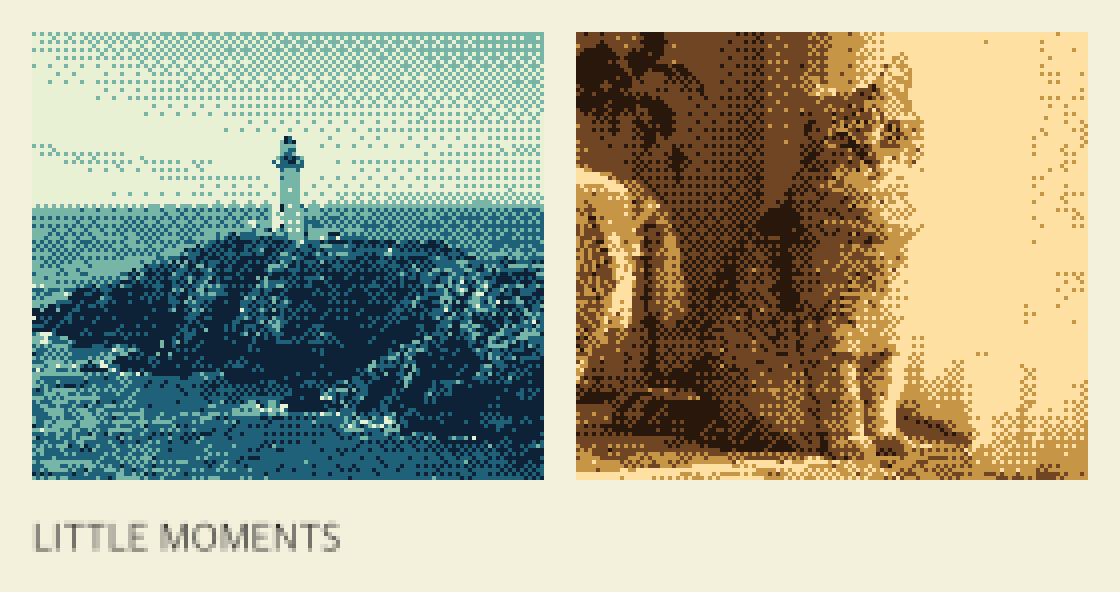
이번에 만들 결과
꽃다발 → 바다의 등대 → 창가의 고양이 → 딸기 케이크 순서로 작은 장면들을 모았습니다. 각 사진에는 SUNSET·ICE·GOLD·BERRY를 적용했습니다. 원본은 비교용 AI 생성 이미지이며, 아래 PNG는 펀타그래피의 실제 필터와 앨범 내보내기 코드로 만들었습니다. 여행 촬영 후기나 실제 이용자의 앨범은 아닙니다. GOLD는 카메라에서 누적 20장 촬영 후 열리는 보너스 색감입니다.
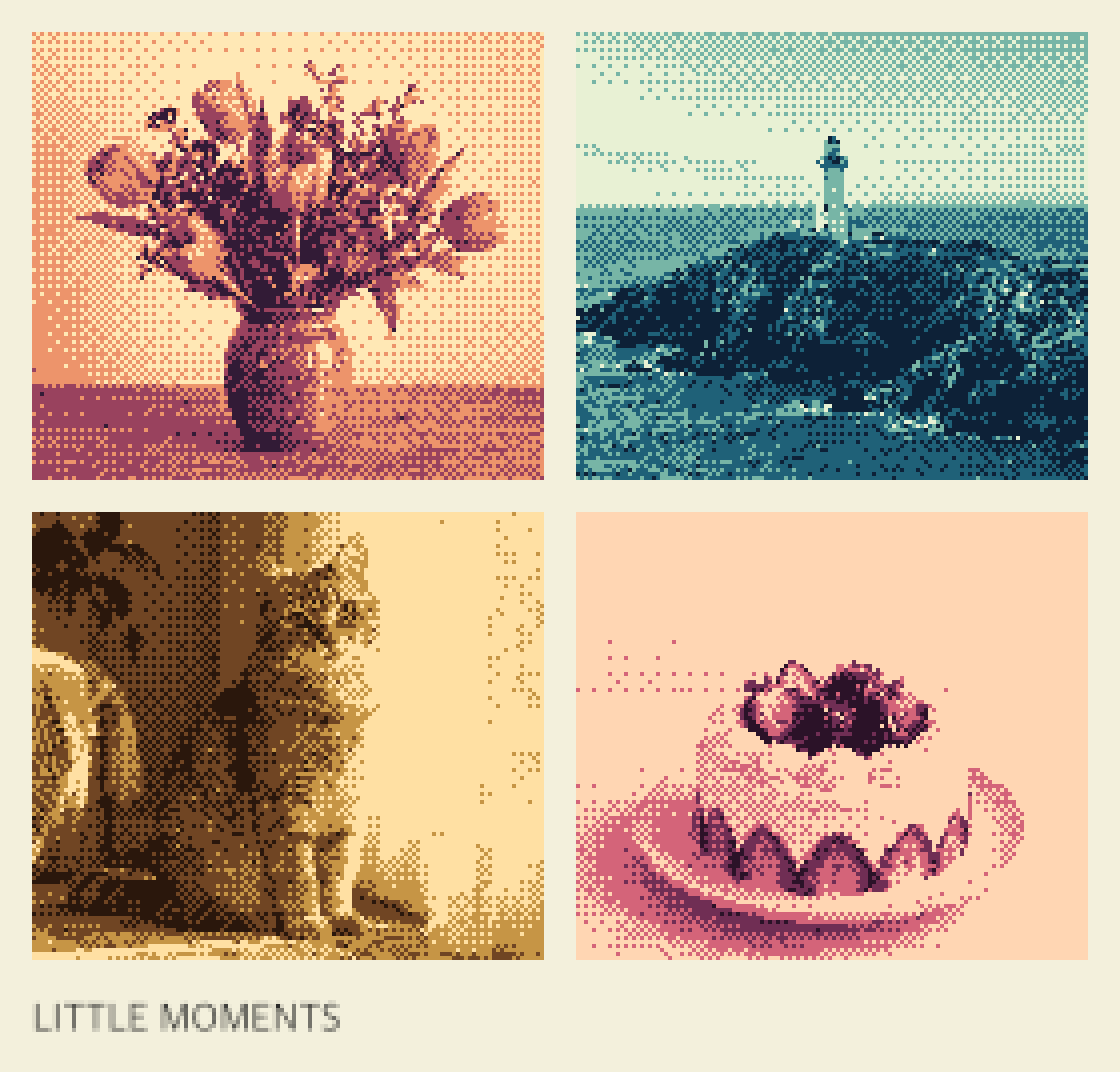
사진을 담을 때부터 출력 순서를 정하세요. 예시처럼 서로 다른 소재를 모으거나, 실제 촬영에서는 전체 장면 → 작은 소품 → 가까운 표정 → 마지막 풍경 순으로 구성할 수 있습니다. 출력에서는 앨범에 담긴 순서를 쓰므로 클릭한 순서로 다시 섞이지 않습니다.
필름 롤이 곧 나의 앨범
촬영한 사진은 ‘나의 앨범’에 바로 쌓입니다. 한 묶음은 최대 30장이며, 31번째 사진부터 새 롤이 자동으로 시작됩니다. 처음 이름은 ROLL 01, ROLL 02처럼 붙지만 ‘제주 주말’, ‘퇴근길’처럼 바꿀 수 있습니다. 30장을 채우기 전에 주제를 바꾸고 싶다면 ‘새 롤 시작’을 선택하세요.
카메라 페이지에서 START → MY ALBUMS를 선택합니다. 십자키로 앨범을 고르고 A로 열며, B로 한 단계 돌아갑니다. 앨범 안에서도 십자키로 사진을 고르고 A로 크게 봅니다. 열린 사진에서는 꾸미기, PNG 저장, 공유를 할 수 있습니다. 결과 메뉴의 ALBUM은 사진이 들어 있는 앨범으로 돌아가는 버튼입니다.
SELECT를 누르면 같은 게임 화면이 관리 메뉴로 바뀝니다. 십자키로 다음 항목까지 이동하고 A로 실행하세요. ‘앨범 이름’에서는 화면 안의 입력칸에 이름을 쓰고 저장합니다. 별도 레이어 팝업은 띄우지 않습니다. 앨범 목록에는 다음 사진이 저장될 묶음에 ‘촬영 중’ 표시가 붙습니다. 아직 공간이 있는 다른 앨범에 이어서 찍으려면 ‘이 앨범에 촬영’을 선택하세요.
사진 선택과 정리
앨범을 연 뒤 SELECT → ‘사진 선택’에서 십자키로 이동하고 A로 사진을 선택하거나 해제합니다. 사진을 직접 눌러도 됩니다. 선택을 마쳤으면 SELECT로 관리 메뉴에 돌아갑니다.
한 장만 선택하고 ‘대표 사진으로’를 실행하면 앨범의 표지가 됩니다. ‘선택 사진 이동’은 고른 사진을 다른 앨범으로 옮기며, 공간이 부족하면 이동하지 않고 원래 앨범에 남깁니다. ‘선택 사진 삭제’는 한 번 더 확인한 뒤 사진을 보관함에서 지웁니다. 별도의 필름 롤 복사본은 없으므로 삭제 전에 필요한 사진을 백업하세요.
기존 버전에서 만든 별도 앨범과 필름 롤은 모두 보존해 새 보관함에 옮깁니다. 예전에 따로 복사했던 사진은 각각 남으며, 임의로 중복을 삭제하지 않습니다. 빈 앨범도 자동으로 지우지 않으며 촬영 중인 앨범은 삭제할 수 없습니다.
세 가지 출력의 차이
네컷은 최대 네 장을 두 열로 배치합니다. 네 장을 모두 고르면 2×2 형태가 됩니다. 비슷한 거리에서 찍은 표정이나 소품의 변화를 모을 때 써보세요.
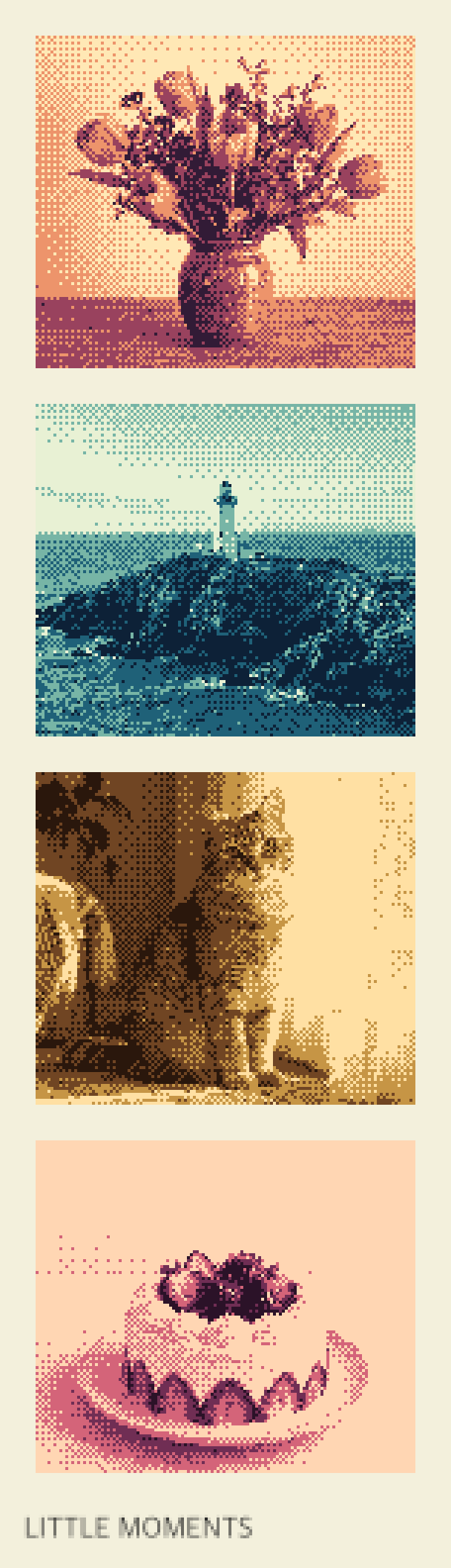
필름 스트립은 최대 네 장을 한 열로 길게 연결합니다. 이동 중 장면이나 순서가 있는 순간을 모으기에 어울립니다.
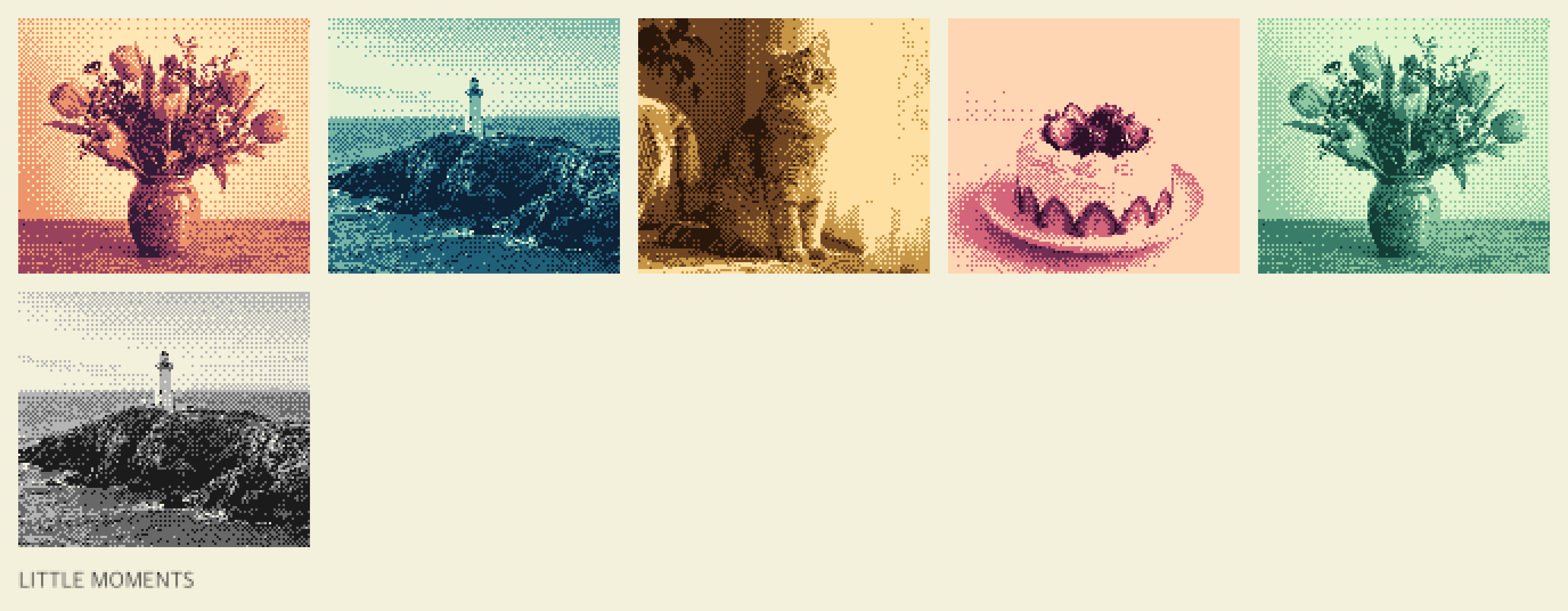
콘택트 시트는 최대 30장을 한 줄에 다섯 장씩 놓습니다. 앨범 전체를 한눈에 보고 싶을 때 쓸 수 있습니다. 선택한 순서가 아니라 앨범에 담긴 순서대로 출력합니다. 가로로 긴 파노라마는 비율을 유지해 칸에 맞추므로 여백이 생깁니다.
사진을 고른 뒤 SELECT → ‘선택 사진 내보내기’에서 원하는 PNG 형식을 고릅니다. 앨범 이름이 아래쪽에 들어가고, 픽셀 경계를 유지한 4배 크기로 출력합니다. 이미지 출력에는 선택한 사진이 필요합니다.
오래 보관하려면
앨범은 서버 계정에 저장되는 것이 아니라 현재 브라우저에 저장됩니다. 다른 기기로 자동 동기화되지 않으며 사이트 데이터를 지우면 사라질 수 있습니다. SELECT → ‘백업 · 보관’에서 ‘전체 앨범 백업’으로 JSON 파일을 내려받고, 필요한 곳에서 ‘백업 불러오기’로 복원하세요. 파일 선택에는 기기의 기본 파일 선택 화면이 사용됩니다.
불러온 앨범은 기존 것을 덮어쓰지 않고 추가됩니다. 백업에는 사진 데이터가 들어 있으므로 개인 파일처럼 관리하세요. 개별 PNG는 보기와 공유에, JSON 백업은 앨범 이름·대표 사진·사진 묶음 복원에 사용합니다.
‘브라우저 보관 보호’는 브라우저가 허용하는 경우 저장 공간 정리로 사진이 사라질 가능성을 줄입니다. 사이트 데이터를 직접 지우는 경우까지 막지는 못하므로 백업 파일도 함께 보관하세요. 저장에 실패하거나 다른 탭에서 먼저 수정했다면 기존 저장본을 덮어쓰지 않습니다. ‘저장된 앨범 다시 읽기’로 최신 상태를 읽을 수 있습니다.
‘직전 저장본 내려받기’는 마지막 변경 바로 전 상태를 JSON으로 내려받습니다. 실수로 사진을 지운 직후에는 다음 변경을 하기 전에 이 파일을 내려받아 가져오세요. 직전 한 번의 상태를 보관하는 기능이며 무제한 변경 기록은 아닙니다.