먼저 영상 자체의 빛을 확인하세요
필터는 카메라가 받은 빛을 바탕으로 동작합니다. 어두운 방에서 움직이는 피사체가 이미 흐릿하게 보인다면, 필터 설정만으로 선명한 세부를 복원할 수는 없습니다. 조명을 더하거나 밝은 곳으로 이동하고, 카메라와 피사체를 잠시 고정해 보세요.
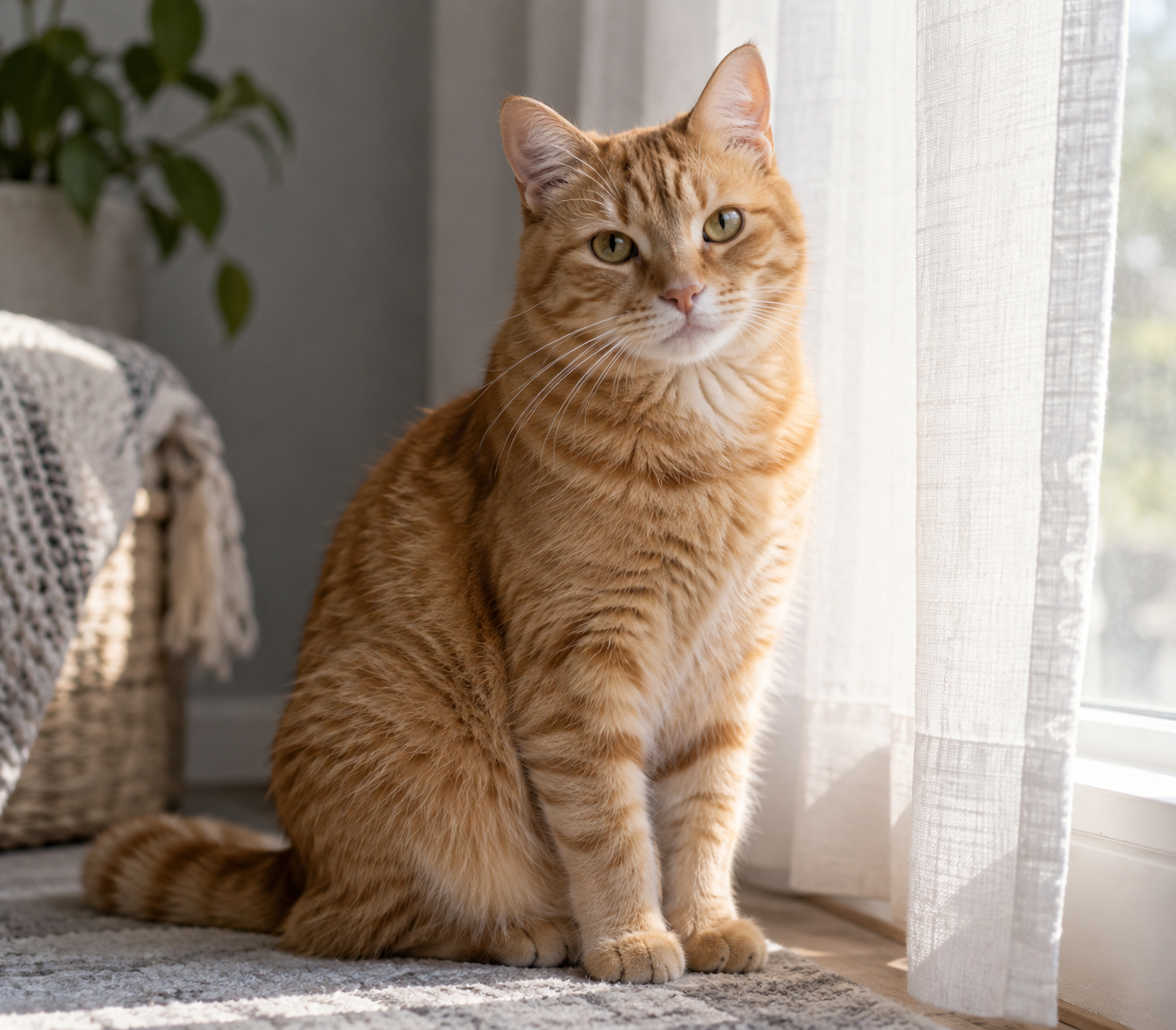
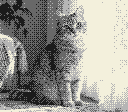
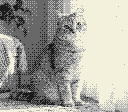
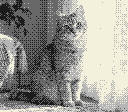
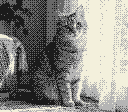
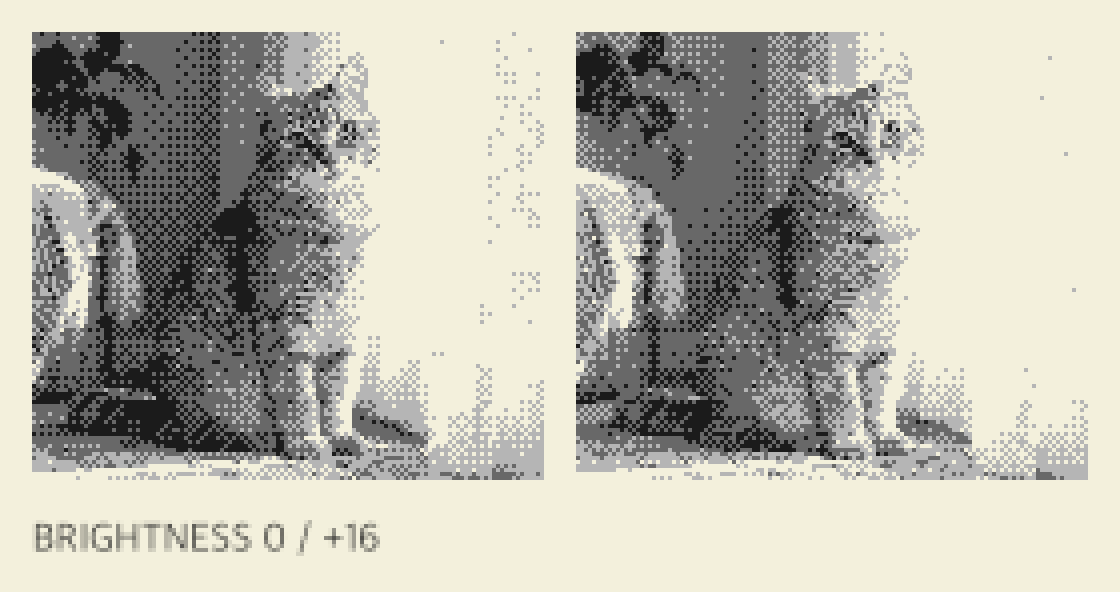
처음에는 SELECT → RESET으로 설정을 되돌립니다. 기본 대비는 1.08, 밝기는 0입니다. PAPER를 쓰면 색에 덜 방해받고 밝기 차이를 볼 수 있습니다. 아래에서는 AI로 생성한 창가의 고양이를 같은 조건으로 비교합니다. 특정 사진에 대한 보정 보장이 아니라, 얼굴의 그림자와 밝은 커튼을 보며 비교할 수 있는 시작 설정입니다.
어두운 면이 한 덩어리가 될 때
얼굴의 눈과 머리카락, 화분의 잎과 그림자가 붙어 보인다면 십자키 위를 두 번 눌러 밝기를 +16으로 올려 보세요. 그래도 검은 덩어리가 크면 왼쪽을 한 번 눌러 대비를 낮춥니다. 밝기는 전체를 위아래로 옮기고, 대비는 중간 밝기를 기준으로 차이를 늘리거나 줄입니다.
반대로 대비를 먼저 크게 올리면 이미 어두운 부분은 더 어두워질 수 있습니다. 밝기 +16, 대비 약 0.98은 출발점일 뿐이므로 화면을 보며 조절해야 합니다.
밝은 털과 커튼이 붙을 때
고양이의 밝은 털과 커튼이 같은 밝은 색으로 사라진다면 아래를 한두 번 눌러 밝기를 낮춰 보세요. 실제 촬영에서는 피사체 뒤에 조금 어두운 배경을 두는 것도 방법입니다. 네 가지 색만 사용하는 특성상 원본에서 비슷한 밝기는 같은 색으로 묶일 수 있습니다.
밝기를 낮췄는데 피사체와 배경이 여전히 같은 색이라면, 장면의 조명이나 배경을 바꾸는 것이 설정을 계속 바꾸는 것보다 효과적일 수 있습니다.
점이 너무 많거나 윤곽만 남을 때
그림자의 점무늬가 신경 쓰이면 SELECT의 DITHER에서 BASIC 또는 OFF를 골라 보세요. 두 색만 남아 있다면 DITHER가 BOLD인지 확인합니다. POSTER도 같은 강한 효과와 연동되며, 끄면 기본 디더링으로 돌아갑니다. 게임기 PALETTE 버튼은 색을 순환하면서 밝기 0·대비 1.08·기본 디더링으로 되돌립니다.
밝기 조절 범위는 -48부터 +48, 대비는 0.7부터 1.5입니다. 끝까지 올려도 나아지지 않으면 빛이나 촬영 거리를 바꿔 보세요. 디더링 비교와 첫 사진 안내를 함께 보면 각 설정을 구분하는 데 도움이 됩니다.