네 가지 색으로 더 많은 밝기를 표현하기
한 픽셀에는 하나의 색만 들어갑니다. 그러나 밝은 점과 어두운 점을 번갈아 놓으면 멀리서 볼 때 그 사이의 밝기처럼 느껴질 수 있습니다. 디더링은 이런 배치를 이용합니다. 펀타그래피는 4×4 Bayer 패턴을 반복해 픽셀마다 색이 바뀌는 기준을 조금씩 다르게 만듭니다.
사진에 무작위 먼지를 더하는 효과와는 다릅니다. 같은 입력과 설정에서는 같은 패턴이 나오므로, 정지한 장면에 매번 다른 노이즈를 뿌리지 않습니다.
기본 디더링과 거친 디더링
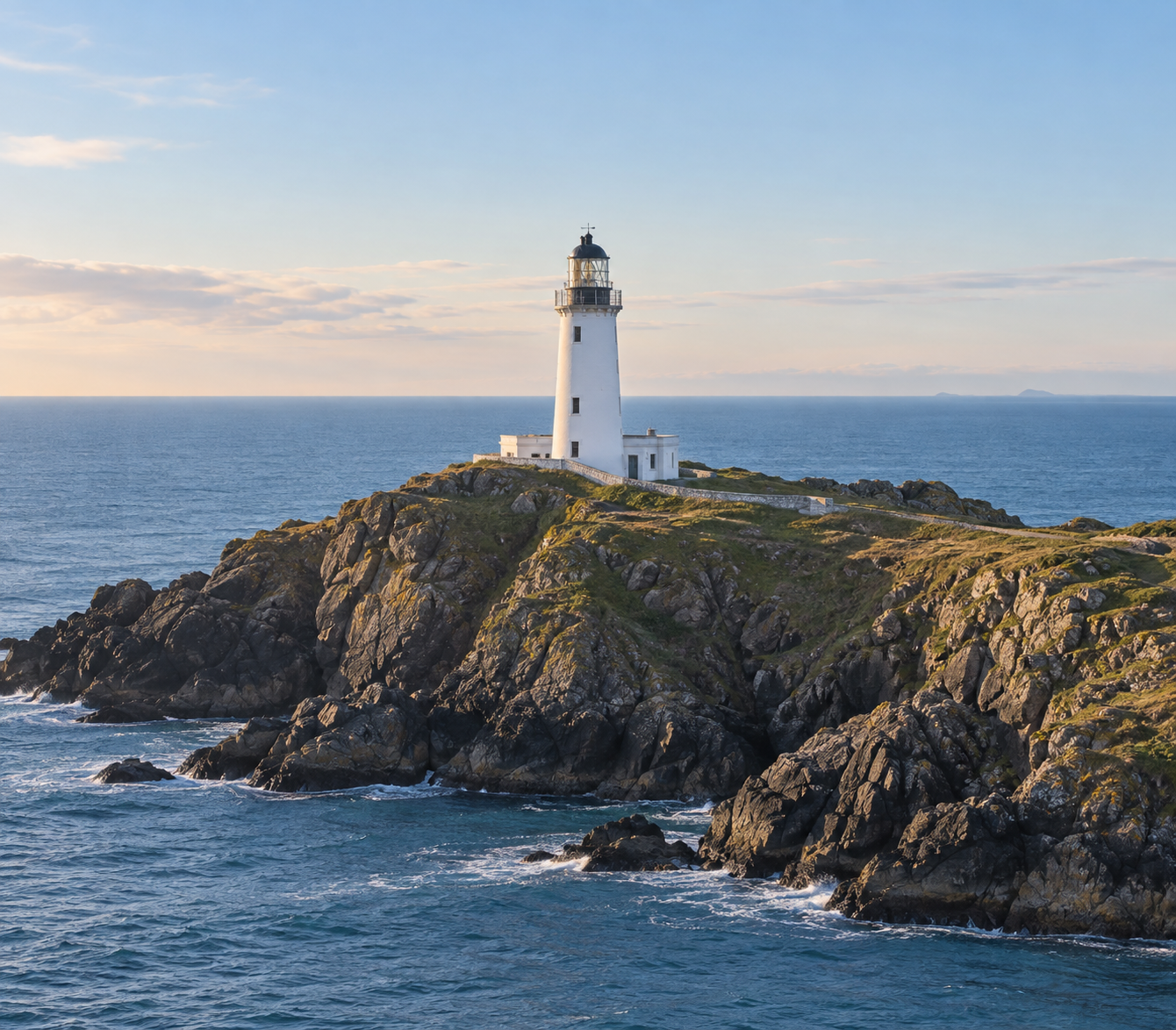
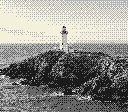
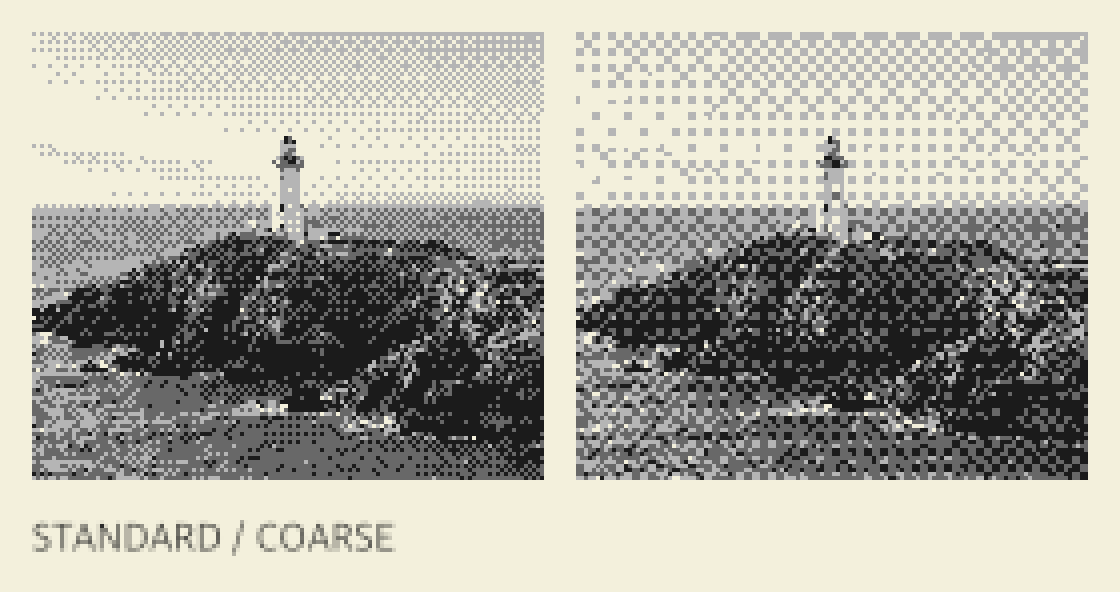
기본 디더링은 4×4 패턴을 그대로 사용합니다. 아래 등대 풍경에서는 하늘의 완만한 그라데이션과 바다에서 점이 섞이는 구간을 확인하기 좋습니다. 아주 작은 얼굴에서는 점이 표정을 가릴 수도 있으므로 인물을 찍을 때는 피사체를 가까이 두고 비교하세요.
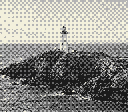
거친 디더링은 패턴 한 칸을 가로·세로 두 픽셀로 늘리고 밝기 기준의 변화 폭도 넓힙니다. 같은 그림자에서도 더 큰 점의 덩어리가 보입니다. 이미지 해상도가 더 높아지는 것은 아니며, 질감이 더 두드러지는 선택입니다.
카메라 아래 ‘픽셀 스타일 둘러보기’에서 질감을 비교한 뒤 ‘게임기에 적용하기’를 누르세요. 선택한 팔레트와 질감이 적용되고 밝기·대비는 기본값으로 돌아갑니다. 게임기 SELECT의 DITHER에서도 OFF → BASIC → COARSE → BOLD 순서로 같은 질감을 고를 수 있습니다. OFF는 강한 효과도 해제하고 규칙적인 점 없이 밝기를 네 단계로 나눕니다. 미리보기에서 질감만 누르는 동안에는 게임기 설정이 바뀌지 않습니다.
강한 명암은 무엇을 버릴까?
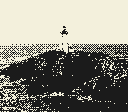
강한 명암은 선택한 팔레트의 중간 두 색을 빼서 밝은 색과 어두운 색만 남깁니다. PAPER로 자동 전환하지 않으며, 흑백 느낌을 원하면 PAPER를 직접 선택합니다. 기존 POSTER는 이 강한 효과의 단축 스위치로, 끄면 기본 디더링으로 돌아갑니다. 윤곽이 뚜렷한 실루엣을 만드는 데 쓸 수 있지만, 눈 주변이나 잎의 작은 차이는 사라질 수 있습니다. 정보가 사라진 결과물을 나중에 밝게 한다고 원래 세부가 돌아오지는 않습니다.
아래 비교는 동일한 AI 생성 해안 풍경을 기본 대비 1.08, 밝기 0에서 처리한 것입니다. 첫 번째는 하늘과 바다의 작은 점, 두 번째는 그 점들의 크기, 세 번째는 중간 톤이 없어진 절벽과 등대의 실루엣을 보세요.
한 번에 하나씩 바꾸기
색, 대비, 디더링을 동시에 바꾸면 무엇 때문에 결과가 달라졌는지 알기 어렵습니다. 게임기의 팔레트를 먼저 고르고 DITHER에서 질감을 비교해 보세요. 게임기 PALETTE를 누르면 밝기·대비와 질감이 기본값으로 돌아갑니다. 어두운 부분이 모두 뭉친다면 밝기와 대비 안내를 먼저 참고하세요.