작은 사진에는 작은 표시부터
128×112픽셀 사진에 장식을 많이 놓으면 피사체가 가려집니다. 처음에는 사진 한쪽 모서리에 스티커 한 개를 두고, 화면에서 가장 먼저 보이는 것이 무엇인지 확인해 보세요. 얼굴이나 중요한 물건이 먼저 보인다면 장식의 위치가 도움이 되고 있는 것입니다.
펀타그래피에는 하트·별·웃는 얼굴·화살표·말풍선과 감정·일상·여행 스티커 24개가 있습니다. 기본 다섯 개와 프레임 세 개도 새 팩의 분위기에 맞게 다듬었습니다. 장식 이미지는 이 서비스용으로 AI 생성한 픽셀 스타일이며, 브랜드 캐릭터를 사용한 팩은 아닙니다.
꾸미기 전후: 딸기 케이크를 가리지 않기
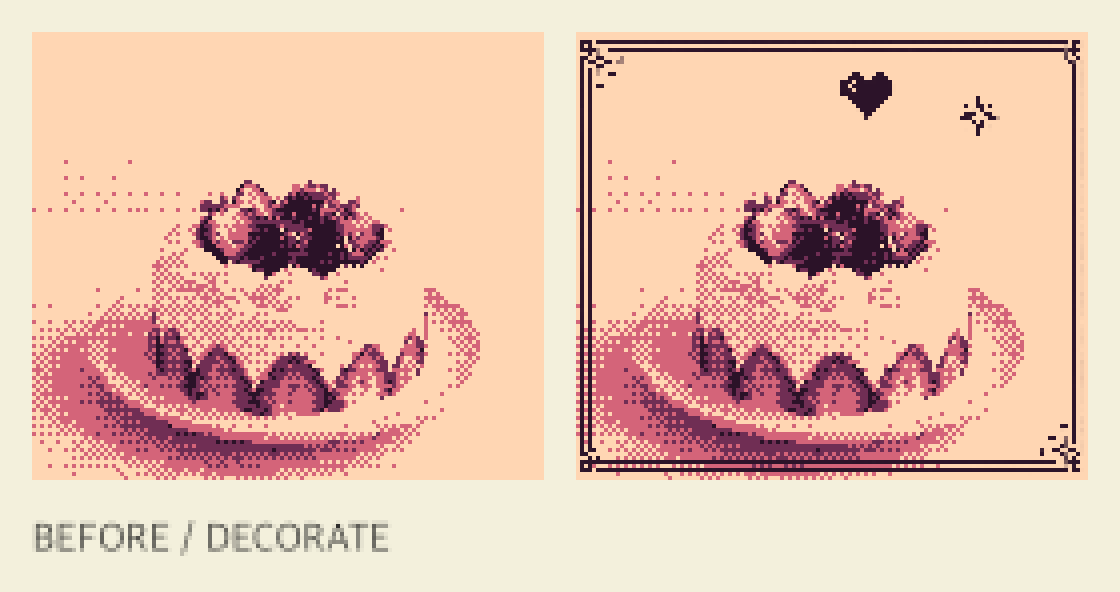
비교용 AI 딸기 케이크 사진에 BERRY 필터를 적용했습니다. 케이크와 접시는 사진 아래쪽에 모여 있으므로 위쪽 빈 배경에 하트와 반짝임을 놓았습니다. 스티커 두 개만 사용하고 주인공 주변에 여백을 남기는 예시입니다. 아래 결과는 실제 꾸미기 저장 코드로 출력했으며 카메라 촬영 후기는 아닙니다.
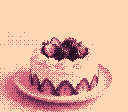
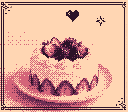
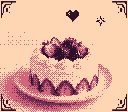
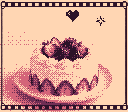
같은 스티커 위치를 유지하고 프레임만 바꾸면 어느 테두리가 사진에 어울리는지 비교하기 쉽습니다. 장식은 현재 팔레트의 가장 어두운 색이므로 밝은 여백에 놓을수록 선명하게 보입니다. 케이크의 어두운 그림자 위에서 잘 안 보인다고 스티커를 계속 늘리기보다는 위치를 먼저 바꿔 보세요.
주제에 따라 골라 보기
감정 팩에는 반짝임, 윙크, 눈물, 화난 얼굴, 편지, 깨진 하트, 음표, 번개가 있습니다. 표정 옆에 작은 감정을 덧붙이거나 사진의 한 곳을 강조할 수 있습니다.
일상 팩에는 커피, 고양이, 꽃, 체리, 리본, 케이크, 책, 발바닥이 있습니다. 컵 사진에 커피를 다시 겹치기보다 빈 배경에 음표나 꽃을 넣는 식으로 역할을 나눠 보세요.
여행 팩에는 해, 달, 구름, 우산, 산, 비행기, 여행 가방, 나침반이 있습니다. 예를 들어 비 오는 날 사진에는 우산 하나, 밤 장면에는 달 하나만 두어 날짜를 몰라도 분위기가 전달되도록 만들 수 있습니다.
붙이고 저장하는 순서
사진을 찍거나 START → MY ALBUMS에서 연 뒤 결과 메뉴의 DECORATE를 선택합니다. 카메라 아래 나타나는 ‘스티커 고르기’ 목록에서 원하는 것을 누르세요. 게임기의 SELECT 버튼으로도 스티커를 차례로 바꿀 수 있습니다.
십자키로 위치를 옮기고 A로 붙입니다. 최대 여덟 개까지 배치할 수 있습니다. B는 마지막으로 놓은 스티커를 되돌리고, 더 이상 놓인 스티커가 없으면 편집을 나갑니다. SAVE를 눌러 편집 결과를 확정하세요. 저장하기 전에는 결과 화면의 PNG가 새 배치를 포함하지 않습니다.
프레임은 FRAME 버튼이나 START로 바꿉니다. 스티커와 프레임 색은 편집을 저장할 때 선택된 팔레트의 가장 어두운 색을 따릅니다.
원본과 앨범에 남기는 방법
편집을 저장하면 앨범에는 꾸민 결과와 편집용 원본이 함께 남습니다. 다시 DECORATE를 열어도 덧칠된 이미지를 계속 겹쳐 가공하는 대신 원본부터 다시 렌더링합니다.
꾸민 결과는 해당 사진이 있는 앨범에 저장됩니다. 다른 앨범으로 정리하려면 ‘나의 앨범’에서 사진을 선택해 이동하세요. 여러 날의 결과는 네컷이나 콘택트 시트로 묶어 보세요.